
Als u de applicatie Adobe Digital Editions al op uw computer hebt geïnstalleerd, ga dan direct naar Uw Adobe-ID invoeren in Adobe Digital Editions voor Windows.
Met de applicatie Adobe Digital Editions kunt u e-books op uw computer openen of naar uw e-reader overzetten.
-
Bepaal welke versie van Adobe Digital Editions u moet installeren (zie kader hieronder).
-
Open de applicatie Adobe Digital Editions op uw computer.
-
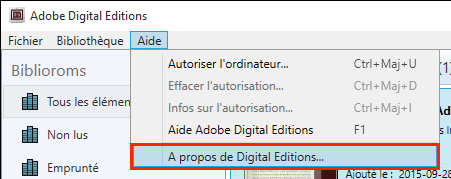
Klik op Help in het menu.
-
Klik op Over Digital Editions.
-
De gebruikte versie wordt weergegeven in het venster dat onder de naam van de applicatie verschijnt.
|
|

-
Om versie 3 van Adobe Digital Editions voor pc te downloaden, klikt u hier: https://download.adobe.com/pub/adobe/digitaleditions/ADE_3.0_Installer.exe. Om de meest recente versie van Adobe Digital Editions te downloaden, gaat u naar de volgende pagina en klikt u op de link om Digital Editions voor Windows te downloaden: https://www.adobe.com/solutions/ebook/digital-editions/download.html .
-
Zodra het downloaden is voltooid, klikt u in uw browser op het gedownloade installatiebestand om het te openen. U kunt uw download ook openen door de map ‘Downloads’ op uw computer te openen.
-
Klik op het map-pictogram in de taakbalk van uw pc om de bestandsverkenner te openen.
-
Klik op de map Downloads.
-
Klik op het gedownloade installatiebestand. Dit bestand krijgt de extensie .exe.
-
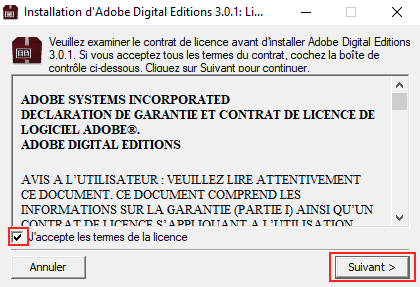
Vink in het venster van het installatieprogramma dat verschijnt het vakje Ik ga akkoord met de licentievoorwaarden aan en klik vervolgens op Volgende.
-
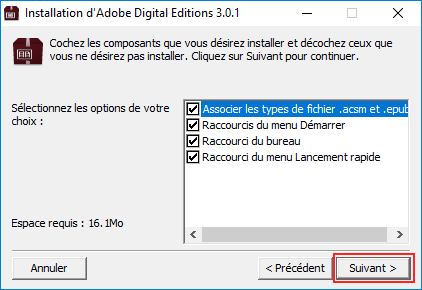
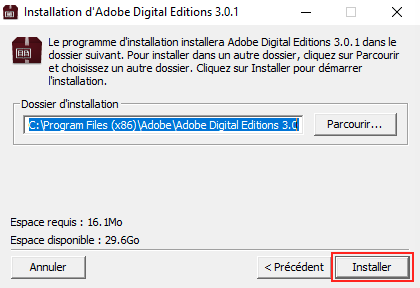
Klik nogmaals op Volgende en vervolgens op Installeren.
-
Het kan zijn dat Windows u vraagt om MicrosoftNET Framework 3.5 Service Pack 1 te installeren voordat u doorgaat met de installatie. Als dit het geval is, installeer dan dit onderdeel voordat u de installatie van Adobe Digital Editions opnieuw start.
-
Als dit de eerste keer is dat u Adobe Digital Editions installeert, verschijnt er een venster Get Norton Security Scan. Om te voorkomen dat deze ongewenste applicatie wordt geïnstalleerd, schakelt u het betreffende selectievakje onderaan het venster uit voordat u op Volgende klikt.
-
Zodra de installatie is voltooid, klikt u op Sluiten om het installatieprogramma te sluiten.