De autorisatie van uw computer verwijderen
-
Open de applicatie Adobe Digital Editions op uw computer.
-
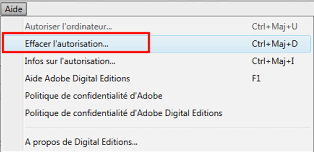
Klik op Help in het menu.
-
Klik op Autorisatie verwijderen...
-
Voer het wachtwoord van uw Adobe-ID in en klik op Doorgaan.
-
Klik op Autorisatie verwijderen en vervolgens op OK.
Adobe Digital Editions verwijderen
-
Klik op het Windows-pictogram in de taakbalk van uw pc om het menu Start te openen.
-
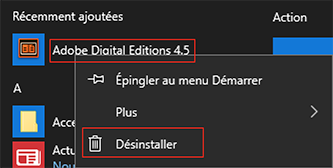
Zoek de applicatie Adobe Digital Editions, klik met de rechtermuisknop en selecteer Verwijderen.
-
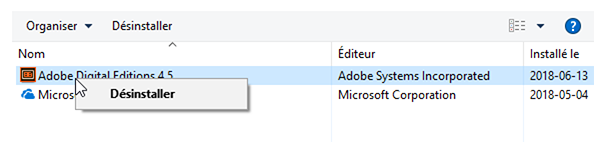
Klik in het venster dat verschijnt nogmaals met de rechtermuisknop op Adobe Digital Editions en selecteer Verwijderen.
-
Klik op Ja om de verwijdering van de applicatie te autoriseren.
-
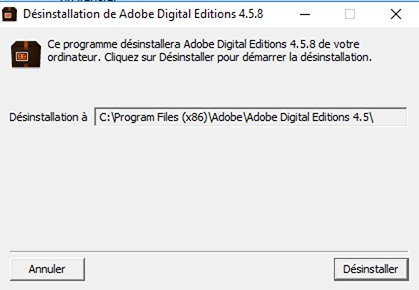
Klik op Verwijderen.
-
Zodra de deïnstallatie is voltooid, klikt u op Sluiten om het installatieprogramma te sluiten.
Soms zijn de voorgaande stappen niet voldoende om Adobe Digital Editions volledig te verwijderen. Mocht u een probleem ondervinden, dan raden wij u aan om software zoals CCleaner te gebruiken om alle sporen van eerdere versies van Adobe Digital Editions van uw computer te verwijderen.
Als dat niet voldoende is, kunt u uw Adobe Digital Editions-mappen in het Windows-register verwijderen. Ga als volgt te werk:
-
Klik op het Windows-pictogram in de taakbalk van uw pc om het menu Start te openen.
-
Klik op Uitvoeren
-
Typ regedit in het dialoogvenster en druk op Enter.
-
Zoek de volgende sleutel HKEY_CURRENT_USER>Software>Adobe>Digital Editions en verwijder de volledige map (klik er met de rechtermuisknop op en klik op Verwijderen).
-
Zoek ook HKEY_CURRENT_USER>Software>Adobe>Adept en verwijder de volledige map.