
Si vous avez déjà installé l'application Adobe Digital Editions sur votre ordinateur, passez directement à Renseigner votre identifiant ByteBooks dans Adobe Digital Editions pour Windows.
L'application Adobe Digital Editions vous permet d'ouvrir des livres numériques sur votre ordinateur, ou de les transférer sur votre liseuse.
-
Déterminez quelle version d'Adobe Digital Editions vous devez installer (voir l'encadré ci-dessous).
-
Ouvrez l'application Adobe Digital Editions sur votre ordinateur.
-
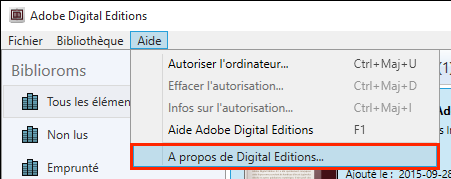
Cliquez sur Aide dans le menu.
-
Cliquez sur À propos de Digital Editions.
-
La version utilisée est indiquée dans la fenêtre qui apparaît sous le nom de l'application.
|
|

-
Pour télécharger la version 3 d'Adobe Digital Editions pour PC, cliquez ici: https://download.adobe.com/pub/adobe/digitaleditions/ADE_3.0_Installer.exe. Pour télécharger la plus récente version d'Adobe Digital Editions, consultez la page suivante et cliquez sur le lien pour télécharger Digital Editions pour Windows: https://www.adobe.com/solutions/ebook/digital-editions/download.html .
-
Une fois le téléchargement complété, cliquez sur le fichier d'installation téléchargé à partir de votre navigateur pour l'ouvrir. Vous pouvez également accéder à votre téléchargement en ouvrant le dossier Téléchargements de votre ordinateur.
-
Cliquez sur l'icône représentant un dossier dans la barre de tâches de votre PC pour ouvrir l'explorateur de fichiers.
-
Cliquez sur le dossier Téléchargements.
-
Cliquez sur le fichier d'installation téléchargé. Celui-ci portera l'extension .exe.
-
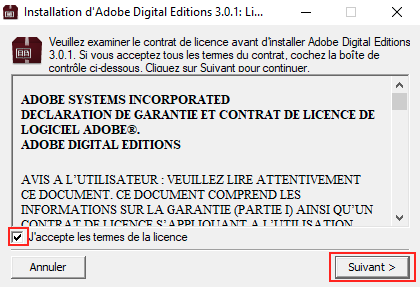
Dans la fenêtre du programme d'installation qui apparaît, cochez la case J'accepte les termes de la licence, puis cliquez sur Suivant.
-
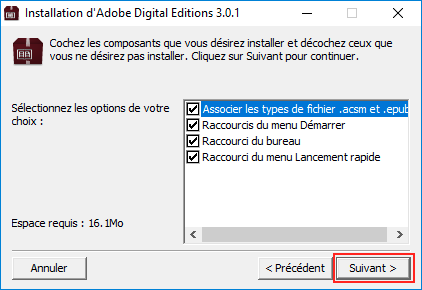
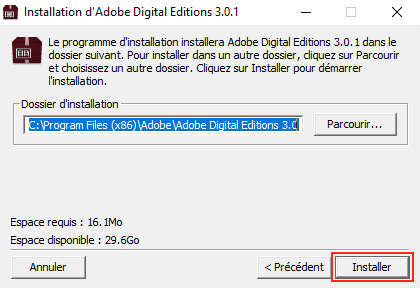
Cliquez encore sur Suivant, puis sur Installer.
-
Il est possible que Windows vous demande d'installer Microsoft .NET Framework 3.5 Service Pack 1 avant de continuer l'installation. Si c'est le cas, installez cette composante avant de redémarrer l'installation d'Adobe Digital Editions.
-
S'il s'agit de votre première installation d'Adobe Digital Editions, une fenêtre Get Norton Security Scan apparaîtra. Pour éviter l'installation de cette application non sollicitée, décochez la case à cet effet au bas de la fenêtre avant de cliquer sur Suivant.
-
Une fois l'installation complétée, cliquez sur Fermer pour fermer le programme d'installation.