
Als je liever een andere app gebruikt om een boek, dat je uit de bibliotheek hebt geleend, op je tablet of telefoon te lezen, moet je het geleende e-bookbestand downloaden via de webinterface en vervolgens openen met je leesapp. Je hebt ook een ByteBooks-ID nodig. In de volgende stappen wordt uitgelegd hoe je te werk moet gaan.
De leesapp die je gebruikt, moet compatibel zijn met de formaten EPUB of PDF en moet ook een bestand kunnen lezen dat is beveiligd met een digitale vergrendeling (DRM). Raadpleeg het gedeelte Compatibele apparaten en apps hieronder om te weten welke leesapps compatibel zijn.
De hier beschreven procedure is gebaseerd op de PocketBook Reader-app, maar de instructies zijn in wezen dezelfde als u een andere leesapp gebruikt die compatibel is met de ACS-vergrendeling (Adobe Content Server).
Een ByteBooks-ID maken
Als je al een ByteBooks-ID hebt, kan je meteen door naar de stap De leesapplicatie PocketBook Reader installeren hieronder.
Een ByteBooks-ID is een gratis account waarmee je boeken kunt openen die beveiligd zijn met ACS (Adobe Content Server). Met deze vergrendeling kunnen de verschillende instellingen van de digitale uitlening worden beheerd, met name de uitleentermijn.
-
Ga naar de inlogpagina van Adobe: https://accounts.adobe.com/.
-
Tik op Een account maken.
-
Vul het formulier in en noteer het e-mailadres en het gekozen wachtwoord. Lees de gebruiksvoorwaarden en tik vervolgens op Een account maken.
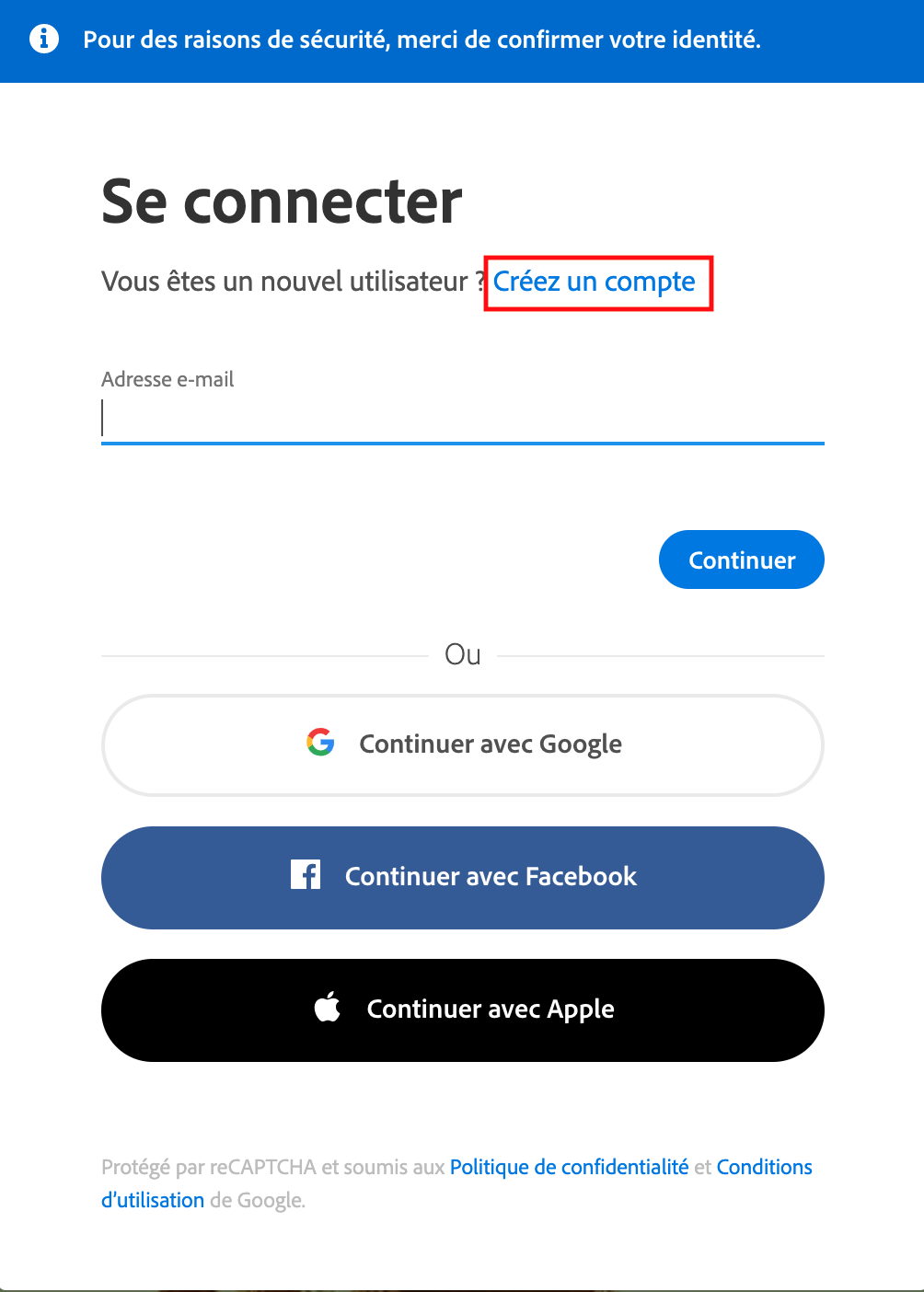
Jouw ByteBooks-ID is het e-mailadres dat je in het formulier hebt ingevuld. Vergeet niet om deze gegevens en het door jou gekozen wachtwoord te noteren: deze gegevens zijn nodig om alle software en apparaten te configureren waarvoor een ByteBooks-ID is vereist om e-books te lezen.
De leesapplicatie PocketBook Reader installeren
Als je de leesapplicatie al op je apparaat hebt staan en je ByteBooks-ID erin hebt ingevoerd, ga je meteen door naar de stap Een e-book lenen en downloaden hieronder.
Installeer de leesapplicatie PocketBook Reader.
-
Zoek de applicatie PocketBook Reader op in Google Play of in de App Store.
-
Tik op Installeren.
-
Zodra de installatie is voltooid, tik je op Openen om de applicatie te starten.
Hou er rekening mee dat de PocketBook Reader-app het vroegtijdig inleveren van een uitgeleend boek niet toestaat. Aan het einde van de uitleenperiode wordt het boek wordt automatisch ingeleverd. De applicatie laat ook niet toe om audioboeken te lezen die je van jouw bibliotheek hebt geleend.
Je ByteBooks-ID invoeren in de leesapplicatie
Om e-books te kunnen lezen die je van jouw bibliotheek hebt geleend, moet je in de leesapplicatie PocketBook Reader je ByteBooks-ID invoeren.
-
Negeer op de startpagina van de applicatie het verzoek om je e-mailadres in te voeren en tik op het terugpictogram linksboven op je scherm.
-
Ga naar de sectie Instellingen.
-
Tik op Accounts.
-
Tik op Adobe DRM.
-
Voer het e-mailadres en wachtwoord in die je hebt gebruikt bij de bovenstaande stap Een ByteBooks-ID aanmaken.
-
Tik op Verbinding maken.
Jouw app is nu geconfigureerd voor het lezen van e-books die je van de bibliotheek hebt geleend. De vorige stappen moet je niet meerherhalen.
Een e-book lenen en downloaden
Open een webbrowser en ga naar jouw bibliotheek.
-
Blader in de webbrowser van jouw apparaat door de catalogus van jouw bibliotheek om het boek te vinden dat je wil lenen.
-
Tik op de pagina met zoekresultaten of in de gedetailleerde boekfiche op de knop Lenen.
-
Tik op de knop Uitlening bevestigen.
-
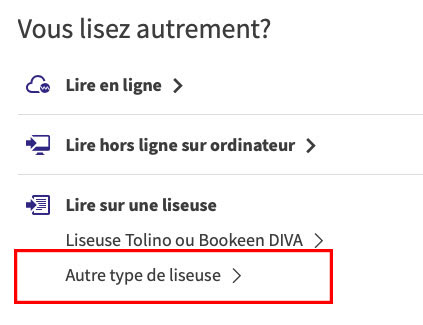
Klik op de optie Lezen op een e-reader om het e-bookbestand te downloaden. Je kunt dit bestand ook downloaden via de link die je per e-mail hebt ontvangen.
Het gedownloade bestand is digitaal vergrendeld en heeft bijgevolg de extensie .acsm.
.png?cb=9723ec0899f0ebd00146eb3184a5d014)
Een e-book openen in de leesapplicatie
Nu de leesapplicatie PocketBook Reader op jouw apparaat is geïnstalleerd, kan je het geleende e-book in deze applicatie openen.
-
Zodra het e-book is gedownload, verschijnt er een bericht met de vraag of je het bestand met de extensie .acsm wilt openen. Tik op Openen.
-
Als de applicatie PocketBook Reader niet standaard is geselecteerd, selecteer deze dan.
-
Tik op Altijd als je wilt dat alle e-books in de toekomst in deze applicatie worden geopend. Anders tik je op Eenmalig om het boek deze keer in de PocketBook Reader-app te openen.