De autorisatie van uw computer verwijderen
-
Open de applicatie Adobe Digital Editions op uw computer.
-
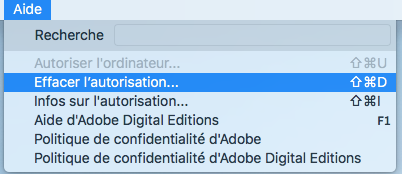
Klik op Help in het menu.
-
Klik op Autorisatie verwijderen...
-
Voer het wachtwoord van uw Adobe-ID in en klik op Doorgaan.
-
Klik op Autorisatie verwijderen en vervolgens op OK.
De map met uw Digital Editions-documenten verplaatsen
-
Klik op het bureaublad van uw Mac.
-
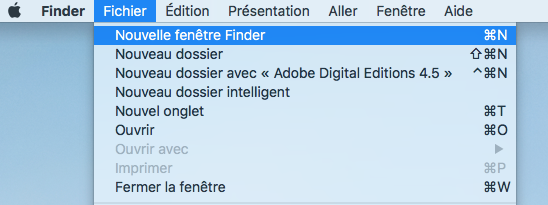
Klik in het menu op Bestand.
-
Klik op Nieuw Finder-venster.
-
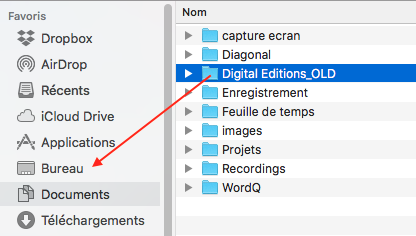
Klik in uw Finder-venster op Documenten.
-
Klik met de rechtermuisknop op het Digital Editions-document en selecteer Naam wijzigen.
-
Hernoem het document zodat het niet meer wordt herkend door Adobe Digital Editions en verplaats het naar het bureaublad van uw computer.
Adobe Digital Editions verwijderen
-
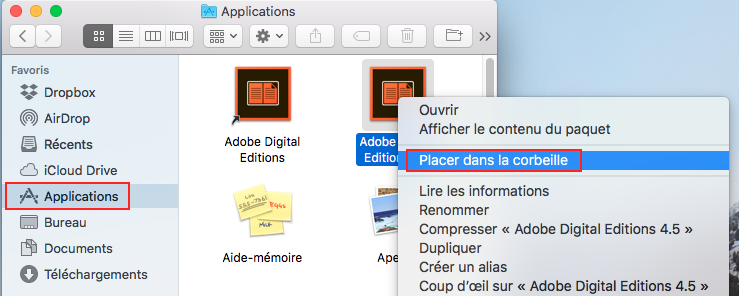
Klik in uw Finder-venster op Programma's.
-
Klik met de rechtermuisknop op de applicatie Adobe Digital Editions en selecteer Naar prullenbak verplaatsen. U kunt hetzelfde doen met de snelkoppeling naar deze applicatie.
-
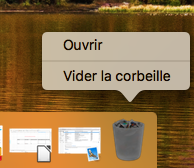
Klik in de taakbalk van uw computer met de rechtermuisknop op uw prullenbak en selecteer Mijn prullenbak leegmaken.